Hej tam! Jako dostawca narzędzia Bevel Tool z wielką radością dzielę się z wami wszystkimi tym, jak działa to sprytne narzędzie w Affinity Designer. To rewolucyjna zmiana w świecie projektowania graficznego, a ja jestem tutaj, aby ci to wyjaśnić.
Na początek porozmawiajmy o tym, o co chodzi w narzędziu Bevel. W Affinity Designer narzędzie Faza służy do dodawania efektu przypominającego 3D do kształtów i obiektów. Tworzy nachyloną krawędź, która daje iluzję głębi, dzięki czemu Twoje projekty wyskakują z ekranu. Niezależnie od tego, czy pracujesz nad logo, projektem interfejsu użytkownika, czy po prostu fajnymi ilustracjami, narzędzie Bevel może przenieść Twoją pracę na wyższy poziom.
Po otwarciu Affinity Designer i wybraniu obiektu można uzyskać dostęp do narzędzia Faza w panelu Efekty. Po aktywowaniu zobaczysz całą masę opcji do zabawy. Pierwszą rzeczą, którą zauważysz, jest menu rozwijane Typ. Oferuje różne style fazowania, takie jak gładkie, dłuto twarde, dłuto miękkie i inne. Każdy styl nadaje niepowtarzalny wygląd Twojemu obiektowi.
Gładka faza doskonale sprawdza się, gdy chcesz uzyskać zaokrąglony wygląd o miękkich krawędziach. Wygląda naturalnie i zapewnia profesjonalne wykończenie Twojego projektu. Na przykład, jeśli projektujesz nowocześnie wyglądające logo dla startupu technologicznego, gładka faza elementów logo może sprawić, że będą wyglądać elegancko i nowocześnie. Możesz sprawdzić kilka przykładów gładkich efektów skosu w popularnych logo technologii w Internecie.
Z drugiej strony faza Chisel Hard nadaje ostry, kanciasty wygląd. Idealnie nadaje się do stworzenia bardziej industrialnego lub ostrego nastroju. Wyobraź sobie, że projektujesz dla firmy produkującej ciężkie maszyny. Twarda faza dłuta na ikonach lub ilustracjach produktów może przekazywać siłę i trwałość. Możesz dostosować kąt dłuta, aby uzyskać odpowiedni wygląd swojego projektu.
Ustawienia szerokości i głębokości są również istotne. Szerokość określa grubość skośnej krawędzi. Jeśli ustawisz go na małą wartość, otrzymasz cienką, subtelną fazę. Zwiększ go, a będziesz miał bardziej widoczną, przyciągającą wzrok przewagę. Z drugiej strony głębokość kontroluje, jak daleko faza wchodzi w obiekt. Większa głębokość stworzy bardziej wyraźny efekt 3D, podczas gdy mniejsza głębokość zapewni bardziej subtelną elewację.
Możesz także pobawić się opcją Jakość. Wyższe ustawienie jakości zapewni gładszą i bardziej szczegółową fazę. Należy jednak pamiętać, że renderowanie może potrwać nieco dłużej, zwłaszcza jeśli pracujesz ze złożonym obiektem lub dokumentem o wysokiej rozdzielczości.


Porozmawiajmy teraz o tym, jak narzędzie Faza współdziała z kolorami. Można ustawić różne kolory samej fazy oraz obszarów świateł i cieni. Dzięki temu można stworzyć naprawdę fajne efekty. Na przykład możesz użyć metalicznego koloru dla fazy i ciemniejszego odcienia dla cienia, aby stworzyć wrażenie błyszczącego metalowego obiektu.
Kolejną świetną funkcją jest możliwość używania tekstur za pomocą narzędzia Bevel. Możesz wybierać spośród wielu wbudowanych tekstur, a nawet importować własne. Tekstury mogą dodać dużo realizmu do Twojego projektu. Na przykład, jeśli projektujesz etykietę w stylu vintage, możesz użyć tekstury grunge na skosie, aby nadać jej postarzany, zużyty wygląd.
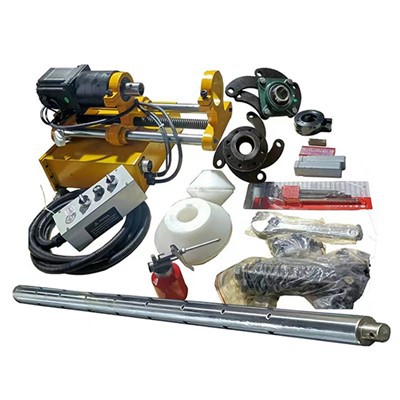
Jako dostawca narzędzi do ukosowania wiemy, że posiadanie dodatkowych zasobów może być bardzo pomocne. Dlatego chcę wspomnieć o kilku powiązanych narzędziach, które mogą okazać się przydatne. SprawdźPneumatyczna maszyna do obróbki końcówek kołnierzy z zewnętrznym zaciskiem, który świetnie sprawdza się przy precyzyjnych pracach w branży mechanicznej. Również,Ręczna maszyna do kołnierzyoferuje praktyczne podejście dla tych, którzy wolą większą kontrolę. A jeśli szukasz konkretnego modelu,WFDP - 200 Pneumatyczna maszyna do obróbki końcówek kołnierzy z zewnętrznym zaciskiemto opcja z najwyższej półki.
Ale narzędzie Faza nie służy tylko do tworzenia statycznego efektu 3D. Możesz także animować fazę w Affinity Designer. Jest to naprawdę fajna funkcja, jeśli pracujesz nad animowaną grafiką lub projektem interaktywnym. Z biegiem czasu możesz zmieniać szerokość, głębokość, kolor lub rodzaj skosu, aby uzyskać atrakcyjne wrażenia wizualne.
Podsumowując, narzędzie Bevel w Affinity Designer jest niezwykle wszechstronnym i potężnym narzędziem. Pozwala dodać głębi, wymiaru i stylu swoim projektom. Niezależnie od tego, czy jesteś początkującym, czy doświadczonym profesjonalistą, masz nieograniczone możliwości odkrywania.
Jeśli jesteś zainteresowany zdobyciem wysokiej jakości narzędzia Bevel Tool do swoich projektów Affinity Designer, nie wahaj się z nami skontaktować. Jesteśmy tutaj, aby pomóc Ci we wszystkich Twoich potrzebach związanych z ukosowaniem. Niezależnie od tego, czy masz pytania dotyczące funkcjonalności narzędzia, potrzebujesz porady, jakich ustawień użyć dla konkretnego projektu, czy też jesteś gotowy na dokonanie zakupu, jesteśmy w zasięgu wiadomości. Rozpocznij z nami rozmowę i przenieśmy Twoje projekty na nowy poziom!
Referencje:
- Instrukcja obsługi Affinity Designer
- Społeczności i fora internetowe zajmujące się projektowaniem graficznym